Linux · Windows-Umstieg · Stand: 30. August 2026
Linux Mint vs. Ubuntu 2026: Was passt besser für Windows-Umsteiger?
Linux Mint und Ubuntu sind verwandt, fühlen sich im Alltag aber unterschiedlich an. Dieser Vergleich zeigt, welche Distribution besser zu Deinem Rechner, Deiner Software und Deinen Erwartungen an Windows passt.
Das Wichtigste vorab
Kurzfassung: ca. 1 Minute · vollständiger Artikel: ca. 9 Minuten
- Linux Mint 22.3 ist für viele Windows-Umsteiger der sanftere Einstieg: Cinnamon bringt Startmenü, Panel und Fensterleiste in einer vertrauten Anordnung.
- Ubuntu 26.04 LTS ist die bessere Wahl, wenn Dir ein großes Ökosystem, sehr viel Dokumentation und ein moderner GNOME-Desktop wichtiger sind.
- Mint 22.x basiert auf Ubuntu 24.04 LTS. Laut Linux Mint läuft der Support bis April 2029. Ubuntu 26.04 LTS erhält fünf Jahre Standard-Sicherheitswartung bis Mai 2031.
- Beide Systeme sind kostenlos und für typische Desktop-Aufgaben geeignet. Vor der Installation kannst Du sie per Live-USB testen. Das ersetzt jedoch keine Hardware-Garantie.
- Vor dem Wechsel entscheidest Du nicht nur zwischen zwei Desktops: Prüfe auch Drucker, WLAN, Spezialsoftware, Spiele und Deine Backup-Strategie.
Unsere Kurzempfehlung: Wenn Du Windows möglichst vertraut ersetzen möchtest, starte mit Mint. Wenn Du den offiziellen Ubuntu-Weg, GNOME, aktuelle LTS-Basis und ein besonders großes Hilfsangebot bevorzugst, nimm Ubuntu.
Stand: 30.08.2026. Wir haben Versions- und Supportangaben mit den offiziellen Release-Informationen von Linux Mint und Ubuntu abgeglichen. Release-Zyklen, Supportzeiträume und technische Details können sich ändern. Vor der Installation gelten deshalb immer die aktuellen Projektseiten. Dieser Artikel übernimmt keine Garantie für Hardwarekompatibilität oder den Erfolg einer Neuinstallation.
Dieser Artikel ergänzt den großen Überblick Linux-Distributionen 2026: technisch bewerten, fundiert entscheiden. Dort geht es um weitere Distributionen, Release-Modelle und Spezialfälle. Hier konzentrieren wir uns auf die praktische Frage: Welche Oberfläche und welches Wartungsmodell fühlt sich für einen Windows-Umstieg sinnvoll an?
Mint oder Ubuntu: die kurze Antwort
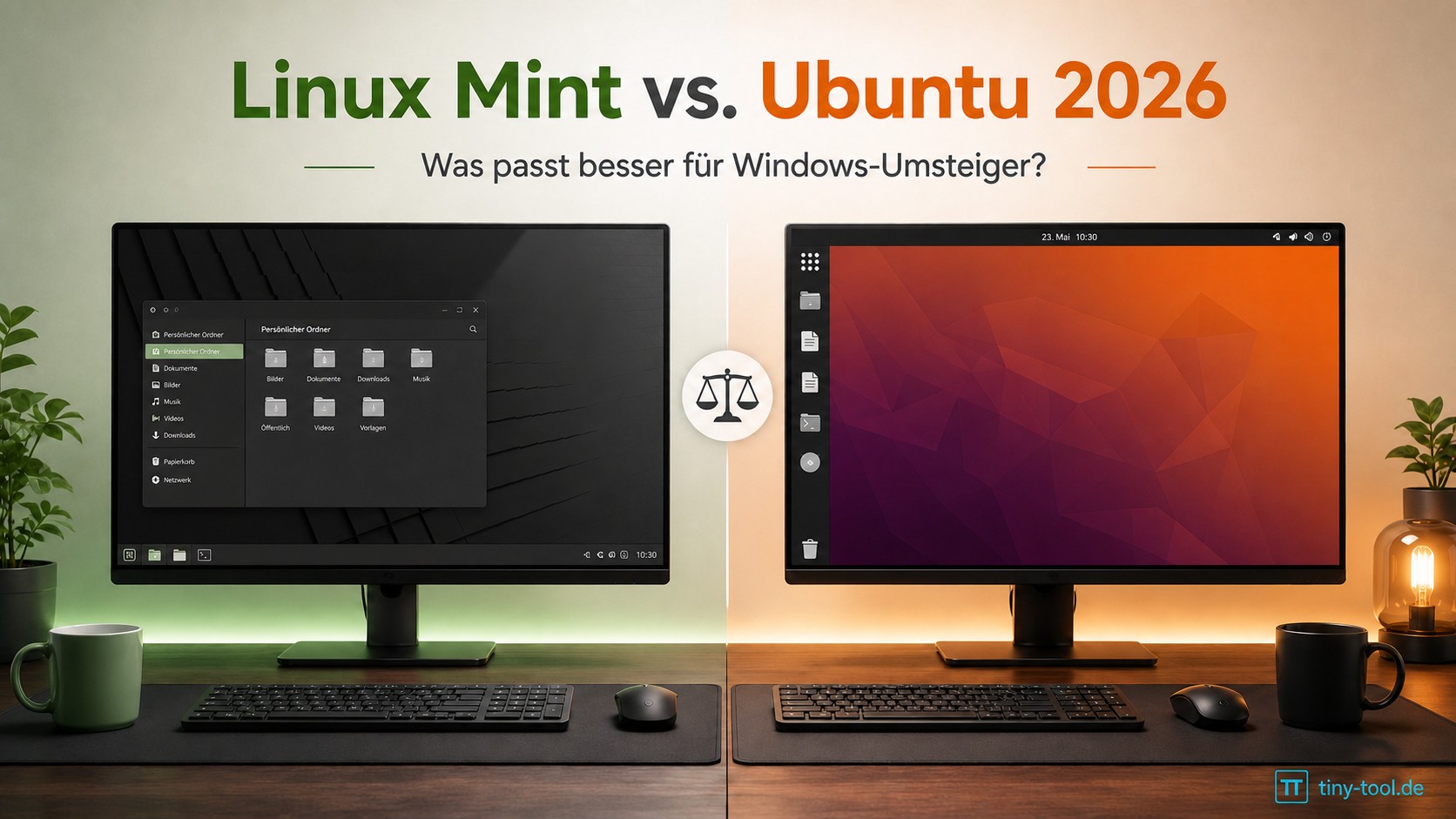
Für einen klassischen Windows-Umstieg ist Linux Mint meist der unmittelbarere Einstieg. Der Cinnamon-Desktop arbeitet mit einem Panel, einem Startmenü, einer Taskleiste und einem sichtbaren Systembereich. Das fühlt sich nicht wie Windows an – aber vieles ist dort, wo Du es erwartest.
Ubuntu ist stärker auf einen modernen, reduzierten GNOME-Workflow ausgerichtet. Anwendungen werden über die Übersicht oder das Dock gestartet, Fenster und virtuelle Arbeitsflächen spielen eine größere Rolle. Das kann zunächst ungewohnt sein, wirkt nach einer kurzen Eingewöhnung aber aufgeräumt und konsequent.
Verwandt, aber nicht identisch
Linux Mint und Ubuntu sind keine völlig unabhängigen Welten. Die normale Mint-22.x-Serie basiert auf Ubuntu 24.04 LTS. Viele Grundlagen, Bibliotheken und Programme sind deshalb kompatibel. Ubuntu 26.04 LTS ist dagegen die aktuelle Ubuntu-LTS-Generation mit eigener Paketbasis, GNOME 50 und einem aktuelleren Kernel-Stand.
Das erklärt einen wichtigen Punkt: Mint ist nicht einfach Ubuntu mit einem anderen Hintergrundbild. Mint ergänzt die Ubuntu-Basis um eigene Werkzeuge und Voreinstellungen. Dazu kommen die Desktops Cinnamon, MATE oder Xfce.
Auch bei den Paketformaten setzt Mint eigene Schwerpunkte. Ubuntu nutzt stärker Snap. Mint deaktiviert den Snap Store standardmäßig. Bei Bedarf kannst Du ihn wieder aktivieren.
Viele Anleitungen für Ubuntu 24.04 helfen auch unter Mint 22.x. Bei Treibern, Paketquellen, Desktop-Einstellungen und Upgrades solltest Du trotzdem die Dokumentation Deiner Distribution verwenden. Linux Mint 23 auf Ubuntu-26.04-Basis ist angekündigt, aber noch keine aktuelle Desktop-Empfehlung.
Linux Mint vs. Ubuntu: der direkte Vergleich
Die folgende Matrix bewertet den typischen Alltag, nicht die Leistung auf jeder einzelnen Hardware.
| Kriterium | Linux Mint 22.3 | Ubuntu 26.04 LTS |
|---|---|---|
| Desktop | Cinnamon: klassisches Panel, Startmenü und Fensterleiste | GNOME 50: Übersicht, Dock, virtuelle Arbeitsflächen und reduzierter Workflow |
| Basis | Ubuntu 24.04 LTS, HWE-Kernel 6.14 | Eigene aktuelle Ubuntu-LTS-Basis, aktueller Kernel-Stand (u. a. Linux 7.0) |
| Support | 22er-Serie bis April 2029 | Standard-Sicherheitswartung bis Mai 2031; Ubuntu Pro kann verlängern |
| Bediengefühl | Für klassische Desktop-Gewohnheiten besonders zugänglich | Modern und konsistent, aber anfangs stärker anders als Windows |
| Softwarequellen | APT und Flatpak; Snap Store standardmäßig deaktiviert | APT, Snap und je nach Anwendung weitere Quellen wie Flatpak |
| Dokumentation | Gute Mint- und Ubuntu-Hilfe, viele gemeinsame Grundlagen | Sehr große offizielle und Community-Dokumentation |
| Typischer Fokus | Desktop-Alltag, Komfort und Windows-Umstieg | Desktop, Entwickler, Hersteller- und Unternehmensumfeld |
Was für Linux Mint spricht
1. Cinnamon fühlt sich schnell vertraut an
Der größte Vorteil ist die geringe Umgewöhnung. Programme findest Du über ein Startmenü. Geöffnete Fenster erscheinen in der Leiste. Der Dateimanager Nemo nutzt eine klassische Ordneransicht.
Wer Windows viele Jahre genutzt hat, muss kein komplett neues Bedienkonzept lernen. So kann der Alltag sofort beginnen.
2. Die Voreinstellungen bleiben angenehm zurückhaltend
Mint wirkt in vielen Bereichen konservativ – im positiven Sinn. Der Desktop drängt Dir keinen bestimmten Workflow auf. Du kannst später Panels verschieben, Applets ergänzen, Tastenkürzel ändern oder Fenster anders organisieren. Am ersten Tag musst Du das aber nicht tun.
3. Ubuntu-Kompatibilität bleibt erhalten
Die Ubuntu-24.04-Basis bringt ein großes Software- und Hilfsangebot mit. Anleitungen, die ausdrücklich für Ubuntu 24.04 gedacht sind, sind für Mint 22.x häufig eine gute Ausgangsbasis. Bei systemnahen Eingriffen solltest Du trotzdem die Mint-Hinweise bevorzugen.
4. Ein klarer Blick auf optionale Paketformate
Mint 22.3 setzt auf klassische APT-Pakete und Flatpak; der Snap Store ist standardmäßig deaktiviert. Das ist eine bewusste Projektentscheidung. Sie kann angenehm sein, wenn Du möglichst wenige unterschiedliche Paketformate verwalten möchtest. Gleichzeitig kann sie bedeuten, dass Du bei einzelnen Ubuntu-Anleitungen einen zusätzlichen Schritt brauchst.
In diesem Sonderfall empfiehlt Mint die Installation von 22.1 mit Kernel 6.8. Danach kannst Du auf 22.3 aktualisieren, ohne den HWE-Kernel zu wechseln.
Was für Ubuntu spricht
1. Ein besonders großes Ökosystem
Ubuntu ist in Desktop-Anleitungen, Entwickler-Workflows, Cloud-Dokumentation und Herstellerhinweisen sehr präsent. Wenn Du bei einem Problem suchst, findest Du deshalb häufig mehrere aktuelle Lösungswege. Die Kehrseite: Nicht jede Anleitung ist gut, und manche Befehle passen nur zu einer bestimmten Ubuntu-Version.
2. Der offizielle LTS-Pfad ist leicht nachvollziehbar
Ubuntu veröffentlicht alle zwei Jahre eine LTS-Version. Diese erhält fünf Jahre Standard-Sicherheitswartung. Für Ubuntu 26.04 LTS nennt Canonical Mai 2031 als Ende dieser Phase. Einzelne Release Notes nennen April 2031.
Ubuntu Pro kann die Sicherheitsabdeckung verlängern. Für die persönliche Nutzung ist Ubuntu Pro laut Canonical auf bis zu fünf Rechnern kostenlos.
3. GNOME bietet einen modernen Arbeitsfluss
Ubuntu 26.04 LTS setzt auf GNOME 50. Der Desktop konzentriert sich auf Übersicht, Suche, virtuelle Arbeitsflächen und ein Dock.
Der Wayland-Pfad ist gegenüber älteren LTS-Versionen reifer. Wer mit vielen Fenstern arbeitet oder gern per Tastatur navigiert, kann damit produktiv werden.
Vermisst Du ein klassisches Startmenü, kannst Du GNOME erweitern. Für einen stabilen Start solltest Du Erweiterungen zunächst sparsam einsetzen.
4. Gute Ausgangslage für Entwickler und neue Hardware
Ubuntu ist eine pragmatische Basis für Entwicklungswerkzeuge, Container, Hersteller-Software und viele aktuelle Workflows. Das heißt nicht, dass jedes Gerät unter Ubuntu automatisch besser läuft. Bei sehr neuer Hardware entscheidet oft der Kernel- und Treiberstand – und manchmal ist eine andere Distribution die passendere Wahl.
Was Windows-Umsteiger wirklich merken
Das Startmenü ist nicht das Betriebssystem
Die Oberfläche ist der sichtbarste Unterschied, aber nicht der wichtigste. Dateien liegen nicht auf Laufwerken wie C:\\. Linux nutzt stattdessen eine Verzeichnisstruktur.
Programme installierst Du meist aus Paketquellen, Software-Zentren oder über Flatpak. Nach der Eingewöhnung ist das oft übersichtlicher. Am Anfang solltest Du aber bewusst auf den Speicherort Deiner persönlichen Daten achten.
Der Dateimanager arbeitet anders
Deine persönlichen Ordner liegen unter /home. Externe Laufwerke bindet Linux meist automatisch ein. Danach erscheinen sie im Dateimanager.
Systemdateien und persönliche Daten sind stärker getrennt. Das erleichtert Wartung und Backups. Systemweite Änderungen gehören trotzdem nicht in beliebige Internet-Befehle mit sudo.
Updates sind nicht automatisch ein Windows-Update
Linux aktualisiert häufig System und Anwendungen aus zentralen Quellen. Trotzdem solltest Du Sicherheitsupdates nicht dauerhaft aufschieben. Bei einer LTS-Distribution ist das Ziel nicht, jahrelang nie etwas zu ändern, sondern planbare Updates und größere Versionssprünge zu bekommen.
Software, Updates und Paketformate
Was problemlos funktioniert
Browser, E-Mail, Office-Dateien, PDF, Fotos, Musik, Videokonferenzen, Archivdateien und viele Entwicklungswerkzeuge sind unter beiden Systemen gut abgedeckt. LibreOffice, Firefox, VLC, Thunderbird, GIMP, Inkscape und zahlreiche weitere Programme lassen sich direkt oder über gut gepflegte Quellen installieren.
Wo Du genauer prüfen musst
Microsoft 365 im Browser ist etwas anderes als die lokale Windows-Office-Suite. Adobe Creative Cloud, bestimmte CAD-Anwendungen, Branchen-Software und Spezialtreiber haben nicht immer einen nativen Linux-Weg. Prüfe vor dem Wechsel jedes Programm, auf das Du beruflich angewiesen bist – einschließlich Add-ins, Makros, Dateiformaten und Cloud-Anbindung.
APT, Snap und Flatpak kurz erklärt
- APT/deb: eng in die Distribution integriert und für Systemkomponenten besonders wichtig.
- Flatpak: vor allem für Desktop-Apps interessant, mit stärkerer Trennung vom Basissystem.
- Snap: ein von Canonical entwickeltes Paketformat, das sich unabhängig vom Basissystem aktualisieren lässt.
Keines dieser Formate ist pauschal „das richtige“. Entscheidend sind Quelle, Pflege, Berechtigungen und die konkrete Anwendung. Mint und Ubuntu setzen hier unterschiedliche Schwerpunkte – das ist einer der wenigen Unterschiede, die Du im Alltag regelmäßig bemerken kannst.
Hardware, Drucker und Treiber
Linux unterstützt sehr viel Hardware, aber nicht jede Hardware gleich gut. Besonders relevant sind WLAN-Chips, Fingerabdrucksensoren, Multifunktionsdrucker, spezielle Notebook-Tasten, Dockingstations und NVIDIA-GPUs.
Der wichtigste Test ist deshalb kein allgemeiner Blogvergleich, sondern eine Live-Sitzung auf Deinem Rechner. Starte Mint oder Ubuntu von einem USB-Stick und prüfe:
- WLAN und Bluetooth
- Displayauflösung, Energiesparen und externe Monitore
- Audio, Mikrofon und Webcam
- Drucker, Scanner und Kartenleser
- Touchpad, Sondertasten und Standby
- Grafikleistung und mehrere Bildschirme
Eine Live-Sitzung ist eine hervorragende Vorprüfung, ersetzt aber nicht jedes Installations- und Firmwarethema. Bei Problemen helfen die offiziellen Hardware- und Installationshinweise der gewählten Distribution mehr als pauschale Aussagen wie „Linux läuft auf allem“.
Gaming und Windows-Programme
Steam und Proton haben Linux-Gaming stark verbessert. Viele Windows-Spiele laufen heute gut, aber nicht jedes Spiel. Vor allem Multiplayer-Titel mit Anti-Cheat-Systemen solltest Du einzeln prüfen. Eine nützliche Kompatibilitätsbewertung ist wichtiger als die Frage, ob Du Mint oder Ubuntu installierst.
Für Windows-Programme gibt es mehrere Wege: eine Linux-Version, die Web-App, Wine beziehungsweise Proton, eine virtuelle Maschine oder ein Dual-Boot-System. Jeder Weg hat Grenzen. Wenn eine Anwendung geschäftskritisch ist, teste nicht nur, ob sie startet, sondern auch Druck, Dateiaustausch, Beschleunigung, Updates und Erweiterungen.
Der sichere Wechsel in sechs Schritten
- Softwareliste erstellen: Notiere Programme, Spiele, Drucker, Cloud-Dienste, Dateiformate und Browser-Erweiterungen, die Du wirklich brauchst.
- Backup prüfen: Sichere persönliche Dateien auf ein getrenntes Medium und öffne testweise einige Dateien daraus.
- Live-USB starten: Teste zuerst Mint Cinnamon, danach Ubuntu. Prüfe insbesondere WLAN, Audio, Standby und externe Monitore.
- Installationsart wählen: Für einen vorsichtigen Start sind Dual Boot oder eine zweite SSD sinnvoll. Eine komplette Ersetzung von Windows setzt ein verifiziertes Backup voraus.
- Nach der Installation aktualisieren: Installiere alle angebotenen Updates, richte Backups ein und prüfe Treiber erst danach.
- Gewohnheiten übertragen: Kopiere Deine Daten strukturiert, richte Browser und Passwortmanager ein und ändere nicht gleichzeitig zehn Systemkomponenten.
Welche Distribution passt zu Dir?
| Wenn Du … | Empfehlung | Warum? |
|---|---|---|
| Windows möglichst vertraut ersetzen möchtest | Linux Mint 22.3 Cinnamon | Klassischer Desktop, ruhige Voreinstellungen und niedrige Einstiegshürde |
| ein großes Hilfs- und Herstellerökosystem suchst | Ubuntu 26.04 LTS | Viele Anleitungen, klare LTS-Linie und breites Umfeld |
| einen modernen, tastaturfreundlichen Workflow magst | Ubuntu 26.04 LTS | GNOME 50 mit Übersicht, Suche und virtuellen Arbeitsflächen |
| möglichst wenig an der Oberfläche ändern möchtest | Linux Mint 22.3 | Viele klassische Desktop-Metaphern sind sofort verständlich |
| eine ältere NVIDIA-Karte oder VirtualBox nutzt | Erst Live-USB testen | Der konkrete Kernel- und Treiberpfad ist wichtiger als der Markenname |
| eine spezielle Windows-Anwendung zwingend brauchst | Dual Boot oder Windows behalten | Kompatibilität vor Distribution: erst Anwendung und Arbeitsablauf prüfen |
Fazit: Mint für den sanften Einstieg, Ubuntu für das große Ökosystem
Linux Mint und Ubuntu sind beide solide Startpunkte. Der wichtigste Unterschied ist die Oberfläche. Cinnamon nutzt bekannte Desktop-Muster. GNOME bei Ubuntu bietet dagegen einen moderneren und eigenständigeren Workflow.
Meine Empfehlung für die meisten privaten Umsteiger: Mint 22.3 Cinnamon zuerst per Live-USB testen. Wenn Dir Ubuntu-Dokumentation, GNOME 50 oder die aktuelle LTS-Basis wichtiger sind, ist Ubuntu 26.04 LTS die naheliegende Alternative.
Die finale Entscheidung sollte aber Deine Hardware und Software treffen. Eine Distribution ist dann gut gewählt, wenn sie nicht nur im Vergleich gut klingt, sondern Deine wichtigen Aufgaben zuverlässig erledigt.
Mehr Einordnung zu Fedora, Debian, Rolling Release, Atomic-Systemen und Linux-Gaming findest Du im flankierenden Überblick: Linux-Distributionen 2026 im technischen Vergleich.
Quellen und Hinweise
- Linux Mint 22.3 „Zena“ – offizielle Release Notes
- Linux Mint – FAQ zu Nutzung, Screenshots und Logo
- Ubuntu – Release Cycle, Support und Ubuntu Pro
- Ubuntu 26.04 LTS – Release Notes
- Canonical – Intellectual Property Rights Policy für Ubuntu
- Canonical – Ubuntu Pro Personal, Nutzungsrahmen
- tiny-tool.de: Linux-Distributionen 2026 – großer Überblick
Linux, Linux Mint, Ubuntu, GNOME, Cinnamon, Snap, Flatpak, Windows, NVIDIA, Steam und Proton sind Marken beziehungsweise Produkte der jeweiligen Rechteinhaber. tiny-tool.de ist mit den genannten Projekten nicht verbunden. Das Titelbild ist eine KI-generierte Illustration. Marken dienen hier nur der Identifikation und dem unabhängigen Vergleich. Eine Empfehlung oder Unterstützung durch die Rechteinhaber ist damit nicht verbunden.


 tiny-tool.de
 tiny-tool.de